

ברוכים הבאים! שמחים שנרשמתם ל-ClickCease. תחילה, אתם צריכים להגדיר חסימת IP אוטומטית לדומיין שלכם. אנא עקבו אחר הוראות ההפעלה לאחר שהתחברתם לפאנל הניהול בפעם הראשונה. כדי שסקריפט ה-IP יתחיל לפעול עליכם להעניק גישה לחשבון Google Ads המקשור לדומיין המוגן.
אם תבחרו להעניק ל-ClickCease גישה בצורה ידנית, המערכת תשלח לכם אוטומטית בקשת גישה לחשבון Google Ads מה-MCC של ClickCease. לאחר מכן תצטרכו לאשר את הבקשה. לחצו על הלשונית "Approve Google Ads ID" כדי לקבל הנחיות ספציפיות כיצד לאשר את הבקשה אם אתם לא בטוחים איך. לאחר אישור הבקשה, חסימת ה-IP האוטומטית תופעל באופן מיידי בחשבון שלכם.

אם תבחרו באפשרות השנייה, חברו את חשבון Google Ads שלכם באמצעות תהליך האימות של Google וחברת ClickCease תקשר אותו באופן מיידי.
כעת, תצטרכו להגדיר את מערכת הניטור של ClickCease. על מנת לעקוב אחר המודעות שלכם ולמנוע הונאות, קליקסיז משתמשת ב-2 שיטות שונות. ניתן למצוא את שתי השיטות בלחיצה על Settings, לאחר מכן על Domain Settings ולבסוף על Tracking Installation.
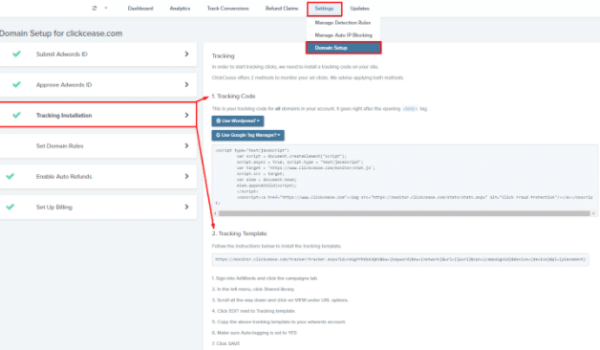
#שיטה 1 - קוד מעקב HTML:
יש להתקין את קוד המעקב בכל דפי הנחיתה והוא משמש עבוא מודעות גוגל וגם עבור מודעות מיקרוסופט. העתיקו את קטע ה-HTML והתקין אותו בדפים באתר שלכם. אם אתם לא בטוחים איך ניתן להטמיע את קוד המעקב באתר ניתן לפנות לתמיכה של ClickCease או לעקוב אחר המדריך איך מתקינים קוד מעקב של ClickCease.
#שיטה 2 - תבנית מעקב של Google Ads:
יש להטמיע את התבנית הזאת בחשבון Google Ads שלכם. עקבו אחר ההוראות הבאות כדי להטמיע את התבנית בצורה הנכונה בגוגל אדס:
- היכנסו לחשבון גוגל שלכם
- לחצו על Campaigns
- לחצו על Settings
- בחלק העליון, לחצו על Account Settings
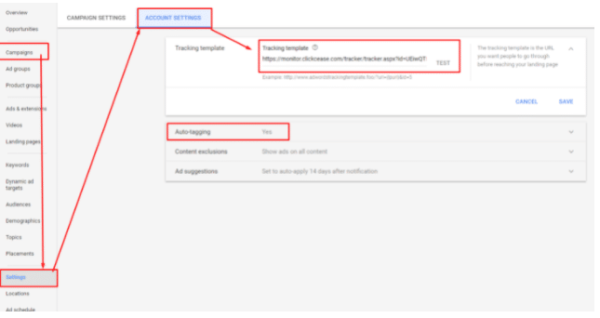
5. העתיקו והדביקו את תבנית המעקב מפאנל הניהול של ClickCease לחלק המודגש בצילום המסך מעליכם.
6. תוודאו שהלשונית Auto-Tagging מסומנת ב-YES.
על ידי שימוש ב-2 השיטות הללו חברת ClickCease יכולה לאסוף את כל המידע הדרוש מהקמפיינים שלכם על מנת להחליט האם הקליק שקיבלתם הוא קליק אמיתי הוא הונאה שביצעו על חשבונכם.
זהו! למדתם איך מתקדמים לאחר ההרשמה ל-ClickCease

