איך מגדירים הגנת מודעות של ClickCease למודעות Facebook

איך מגדירים הגנת מודעות של ClickCease למודעות Facebook

ClickCease תומכת בהגנה על מודעות Facebook ועל מנת להשתמש באפשרות זו בצעו את השלבים הבאים:

  1. התחברו לפאנל הניהול שלכם ב-CliclCease
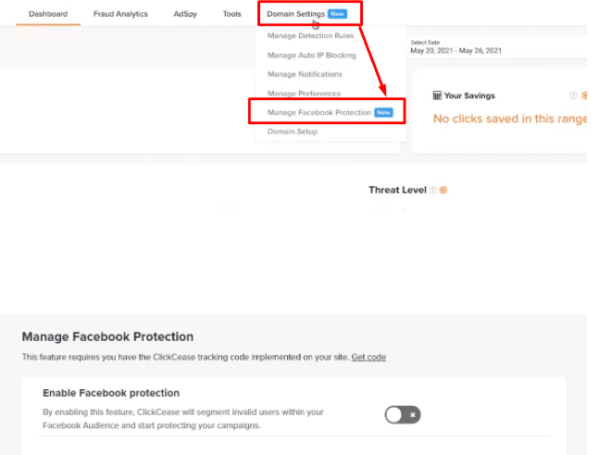
  2. לחצו על Domain Settings
  3. עברו אל Manage Facebook Protection
  4. הפעילו את הגנת המודעות של פייסבוק על ידי לחיצה על הלחצן שבתמונה (הוא יהיה מושבת בברית מחדל)
הגנת מודעות של פייסבוק1

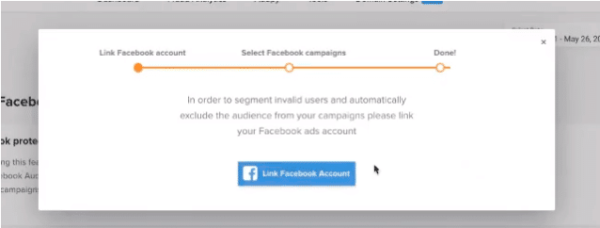
5. כעת תתבקשו לתת למערכת גישה לחשבון פייסבוק על ידי קישור החשבון למערכת. שימו לב, אם לא מותקן אצלכם פיקסל פייסבוק, תופיע הודעת שגיאה שתבקש מכם להתקין אותו.

הגנת מודעות של פייסבוק2

6. בחרו את הפיקסל הרלוונטי, אם אין לכם אחד אז תיצרו.

הגנת מודעות של פייסבוק3

7. לאחר שהפיקסל הרלוונטי נבחר, ההתקנה תושלם.

הגנת מודעות של פייסבוק4

8. כעת, יופיעו בפניכם כל הקמפיינים הפעילים שלכם וגם האדסטים. אתם יכולים לבחור על אילו קמפיינים המערכת של ClickCease תגן מפני הונאת קליקים ועל אילו קמפיינים לא תרצו הגנה של המערכת. פעולה זו מתבצעת על ידי סימון הלחצן של האדסט.

הגנת מודעות של פייסבוק5

שימו לב ששימוש בקוד המעקב של ClickCease הוא חובה כדי שהגנת מודעות של פייסבוק תפעל כראוי.

קוד המעקב ממוקם בחשבון ה-ClickCease שלכם כאן:

העתקת קוד מעקב קליקסיז

אם אתם לא מסתדרים עם מציאת קוד המעקב של קליקסיז בפלטפורמה או בהטמעה שלו במערכת פייסבוק, לחצו על המדריכים כדי להטמיע את הקוד בצורה הנכונה.

זהו! למדתם איך מגדירים הגנת מודעות של ClickCease למודעות Facebook

פוסטים נוספים: