

כבעלי חנות, אנחנו תמיד רוצים להציע ללקוחות את מה שהם מחפשים ולתת להם סיווג ברור. במקרה זה, תפריטים ותתי תפריטים נחשבים לאחת הדרכים הטובות ביותר לקטגוריות של מוצרי החנות. ככל שנסווג את התפריטים ותתי התפריטים הללו בקפידה רבה יותר, כך יוכלו הלקוחות שלנו לקבל את המוצרים בקלות רבה יותר. תארו לעצמכם שיש לכם יותר מאלף מוצרים בחנות שלכם. ואז, כאשר הלקוחות שלכם רוצים למצוא חולצה, יהיה עליהם לגלול אלפי מוצרים מלמעלה למטה כדי למצוא אותה. במקרה אחר, כאשר יש לכם את קטגוריות המוצרים שלכם בתפריטים ותתי-תפריטים נפרדים, הלקוחות הללו רק צריכים לנווט לקטע בגדים, ואז, למשל, ללחוץ על בגדי גברים ואז על חולצת טריקו. נשמע כל כך יעיל, נכון? לכן במדריך זה היום, אני רוצה להראות לכם את הדרך להוסיף תפריט משנה לחנות שופיפיי שלכם ולעניינים הקשורים אליה.
מה זה תפריט משנה?
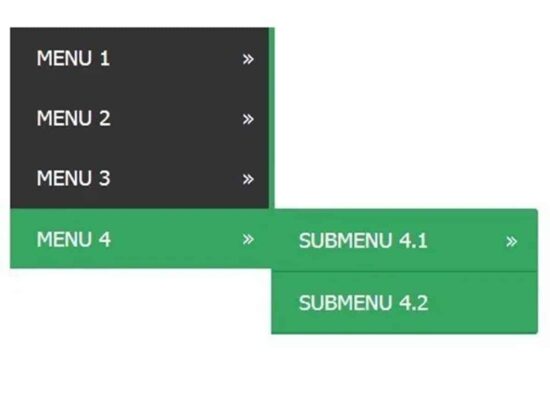
תפריט משנה נוצר כתפריט הכלול בתפריט אחר, כמו תפריט שאליו ניתן לגשת מתפריט כללי יותר. לדוגמה, ברוב המקרים, תפריט משנה נוצר עם חץ קטן המצביע ימינה בקצה האפשרות, ומשתמשים צריכים לנווט בתפריט כדי לגשת לתפריט משנה על ידי לחיצה על מקש החץ ימינה או לחיצה על מקש החץ שמאלה כדי לכווץ את תפריט המשנה. למעשה, זה כמו סיווג רחב של תפריט שיחלק את התפריט לקבוצות מסוימות יותר. לדוגמה, במקרה שהמוצרים שלכם הם חולצת טריקו, נעליים וג'ינס בתפריט, אז תוכלו לסווג את התפריט הזה לקטגוריות פשוטות יותר, כמו לבוש לנשים, חולצת טריקו לנשים ואז ג'ינס לנשים.
מדוע כדאי להשתמש בתפריטי משנה עבור חנות שופיפיי שלכם?
אין ספק שתפריטי משנה נפוצים באמת באתרי קמעונאות מקוונים רבים אחרים. כמו כן, נעשה בו שימוש טוב ומאפשר לקונים לעשות קיצור דרך לקטגוריית המוצרים או תת הקטגוריה שהם מחפשים. במקביל, הוא גם מספק סיכויים לקדם מוצרים או הצעות מסוימות בהמשך. תסתכלו מנקודת מבט עיצובית, תפריטי משנה מסוגלים להפוך פריסה 'עסוקה' לפריסה מסודרת שכן היא יוצרת את כל קטגוריות המשנה מוסתרות וממתינות למעבר עם העכבר. כתוצאה מכך, המשתמשים יוכלו להגיע לרמות נמוכות יותר של ניווט במהירות, ועם מספר קטן יותר של קליקים. בנוסף, הם יכולים לסנן ולצמצם את מבחר המוצרים של הלקוחות, ולאחר מכן לשמור את הקליקים הנוספים למשתמשים. אם תפריט המשנה שלכם מעוצב היטב, הוא יכול להביא מגוון נתיבים לאותו מוצר בהתאם לאופן שבו הלקוחות רוצים לקנות, למשל לפי מותג או לפי סוג מוצר. עם זאת, כאשר תפריט משנה אינו מיושם היטב, זה עלול לגרום לבעיה עבור אנשים שרואים את האתרים שלכם במסך נייד.
כיצד להוסיף תפריט משנה בשופיפיי
על מנת להוסיף תפריט משנה בחנות שופיפיי שלכם, כמו סיווג המוצרים על בסיס שימושים, איכות, מטרה ומותגים לנוחות הלקוחות, עליכם לבצע ארבעה שלבים בסיסיים.
שלב 1: לחצו על Navigation (ניווט)
ודאו שכבר נכנסתם לחשבון שופיפיי שלכם מה-Online store (החנות המקוונת שלכם), לחצו על Navigation (ניווט).
שלב 2: לחצו על תפריט Add (הוספה)
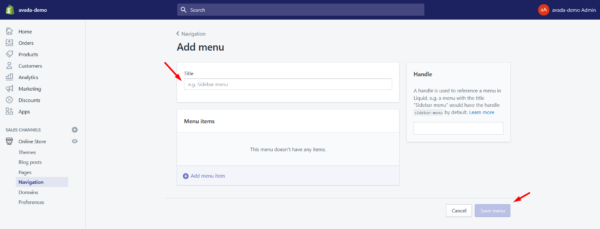
תראו שיש את כפתור תפריט Add (הוספה) בפינה השמאלית העליונה של המסך. פשוט לחצו עליו.

שלב 3: הזינו את השם של תפריט המשנה שלכם
לאחר מכן, עליכם להקליד את השם של תפריט המשנה שלכם בחלק הריק. ודאו שקיבלתם את השם בדיוק זהה למה שיש לכם בתפריט הראשי. לאחר מכן, שופיפיי תיצור אוטומטית URL, הידועה ככתובת אינטרנט ייחודית, שתוכנס לקישור התפריט.
שלב 4: לחצו על Save (שמור)
לבסוף, לחצו על כפתור Save (שמירה). כעת אתם מצליחים לסווג את המוצר שלכם לתפריטי משנה שונים המספקים גלישה נוחה בחנות שלכם, בו זמנית וחוסכים זמן ללקוחות.
צרו תפריט משנה פשוט עם כותרות
שלב 1: פתחו את התפריט שיצרתם
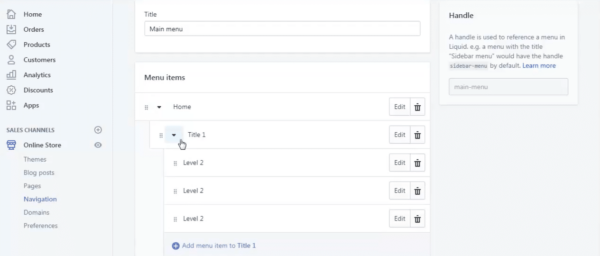
פתחו את התפריט שיצרתם בסעיף הקודם של המדריך.
שלב 2: לחצו כדי להתאים אישית
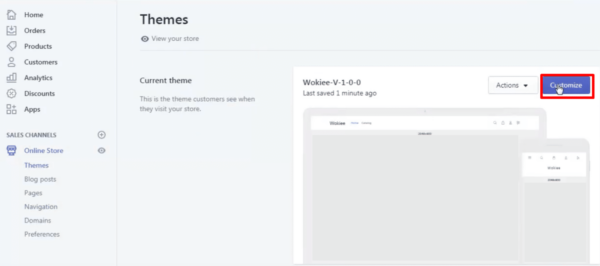
לאחר מכן, עליכם לנווט למקטע Theme section (ערכת נושא) כדי ללחוץ על כפתור Customize (התאמה אישית). הקישו על אפשרות Header (הכותרת) בצד שמאל של המסך.
שלב 3: צרו תפריט משנה פשוט עם כותרת
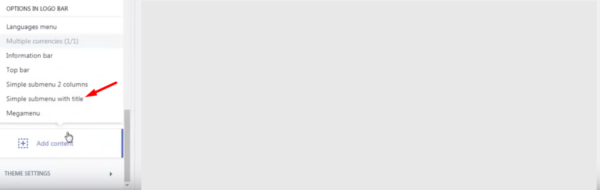
גללו מטה לסוף המסך, תצטרכו ללחוץ על האפשרות Add content (הוספת תוכן), ולאחר מכן לבחור Simple submenu with title (תפריט משנה פשוט עם כותרת). לאחר מכן, הוסיפו תפריטים בשדות מיוחדים על ידי הזנת שם התפריט הראשי שלכם בחלק הריק של המסך.
שלב 4: לחצו על Save (שמירה)
כמובן, אתם צריכים ללחוץ על Save (שמירה) כדי למנוע אובדן של העבודה הקודמת שלכם. אל תשכחו לבדוק את התוצאה הסופית שלכם בסופו של דבר
צרו תפריט משנה עם 2 עמודות
שלב 1: פתחו את התפריט שיצרתם
פתחו את התפריט שיצרתם בסעיף הקודם של המדריך.
שלב 2: לחצו כדי להתאים אישית
לאחר מכן, עליכם לנווט למקטע Theme section (ערכת נושא) כדי ללחוץ על כפתור Customize (התאמה אישית). הקישו על אפשרות Header (הכותרת) בצד שמאל של המסך.
שלב 3: צרו תפריט משנה פשוט 2 עמודות
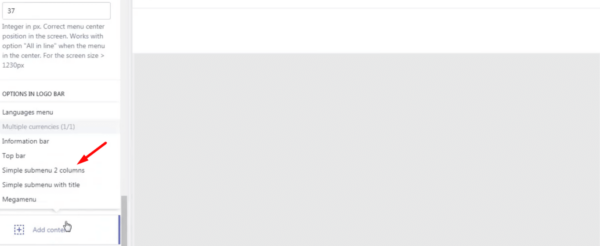
גללו מטה לסוף המסך, תצטרכו ללחוץ על האפשרות Add content (הוספת תוכן), ולאחר מכן לבחור Simple submenu 2 columns (תפריט משנה פשוט 2 עמודות). לאחר מכן, פשוט הכניסו תפריטים בשדות מיוחדים על ידי הזנת שם התפריט הראשי שלכם בחלק הריק של המסך.
שלב 4: לחצו על Save (שמירה)
כמובן, אתם צריכים ללחוץ על Save (שמירה) כדי למנוע אובדן של העבודה הקודמת שלכם. אל תשכחו לבדוק את התוצאה הסופית שלכם בסופו של דבר
שימוש ב-Menu Apps (אפליקציות תפריט) של שופיפיי
זוהי בחירה מאוד חכמה כשאתם בוחרים להשתמש בשופיפיי Menu Apps (אפליקציות תפריט) כדי לתמוך בכם להשלים את עבודתכם עם תפריטים בכלל, ותפריטי משנה בפרט בשופיפיי. יש כמה אפליקציות שיכולות ליצור פילטרים ידניים ואוטומטיים כדי לארגן מידע בקלות, יש כמה שיכולות ליצור מגה תפריטים תוך מספר דקות, וחלקן מאפשרות למשתמשים להציג מוצרים למנוע החיפוש ועוד רבות אחרות.
לסיכום
במדריך, הראינו לכם צעד אחר צעד כיצד ניתן ליצור תפריט משנה במערכת של שופיפיי. תפריטים ותפריטי משנה יכולים לעזור לכם לסדר את המוצרים שלכם לפי קטגוריות ותתגי קטגוריות בצורה מסודרת. זו אפשרות יעילה מאוד עבור חנויות עם כמות גדולה של מוצרים שונים וגם עבור חנויות דרופשיפינג בשופיפיי.
זהו! למדתם איך ליצור תפריט משנה בשופיפיי

