

איך להתקין את קוד המעקב של Hotjar עם אתר ה-Shopify שלכם.
ה-Built-in Shopify checkout לא מאפשר להתקין סקריפטים צד ג' כמו הוטג'אר. אולם, אנחנו מאפשרים דרך עקיפה בשביל לעקוב אחרי ה-Shopify checkout flow שלכם בקטע נפרד המובא מטה.
איך להתקין את Hotjar על אתר ה-Shopify שלכם
לכו ל-Sites page בפאנל הניהול שלכם ב-Hotjar ולחצו על Install Tracking code for your Site.
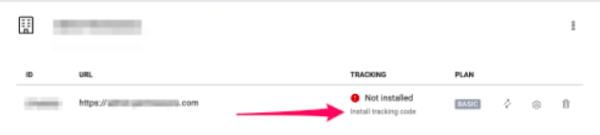
לחצו על Add code manually.
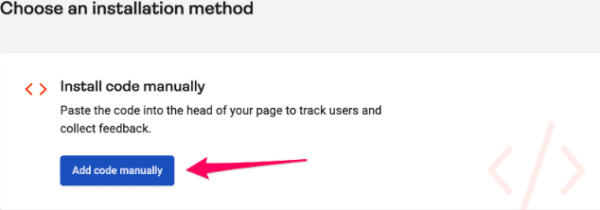
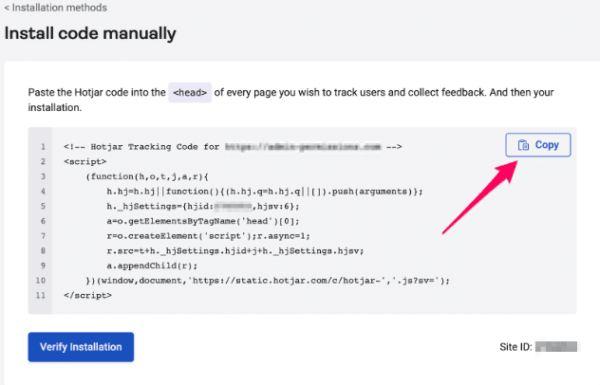
לחצו על Copy והעתיקו את ה-Tracking code שלכם ללוח.
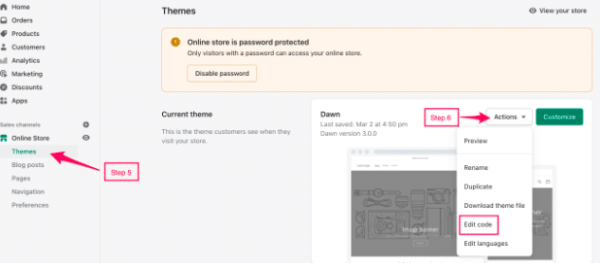
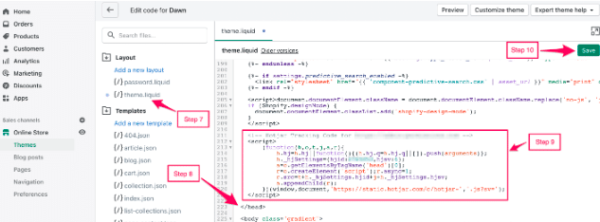
היכנסו לפאנל הניהול שלכם ב-Shopify ואז לחצו על Online Store, ואז לחצו על Themes. לבסוף, בתבנית הנוכחית שלכם, לחצו על Actions ואז לחצו על Edit code.
בתוך תיקיית ה-Layout לחצו על theme.liquid.
גללו למטה בדף ה-theme.liquid עד שאתם מוצאים את הטאג הסוגר </head>.
חלק מה-themes ישתמשו במגוון של טאגים <head> </head> כמו {/head} [/header], או וריאציות אחרות של [/head]. הם כולם עובדים באותה הדרך.
הדביקו את קוד המעקבל של Hotjar בדיוק לפני הטאג הסוגר </head>.
לחצו על Save בשביל לשמור את השינויים.
איך להתקין את Hotjar בעמוד ההזמנה שלכם בשופיפיי
עקבו אחרי ההוראות הבאות בשביל להתקין את Hotjar גם בעמוד ההזמנה שלכם במערכת של Shopify.
על ידי שימוש בצעדים הנקובים לעיל, ה-Hotjar Tracking Code אמור להיות מותקן עכשיו בחנות ה-Shopify שלכם בדף הבית ובעמודים הראשיים. בשביל לעקוב גם אחרי דף ההזמנות שלכם, אתם תצטרכו להתקין את ה-Tracking code בחלק אחר של Shopify. עקבו אחרי הצעדים הבאים בשביל לעזור לכם לעשות זאת
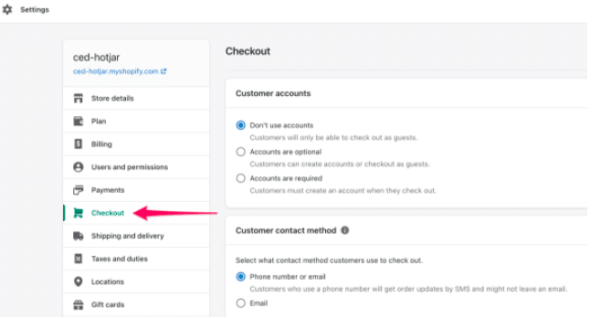
בשביל להתקין את קוד המעקב בדף ה-Order status שלכם, בתוך פאנל הניהול של שופיפיי לחצו על Settings.

לחצו על Checkout.
גללו למטה עד שאתם מגיעים ל-Order status page scripts. הדביקו את ה-Hotjar Tracking Code בתוך שדה הטקסט.
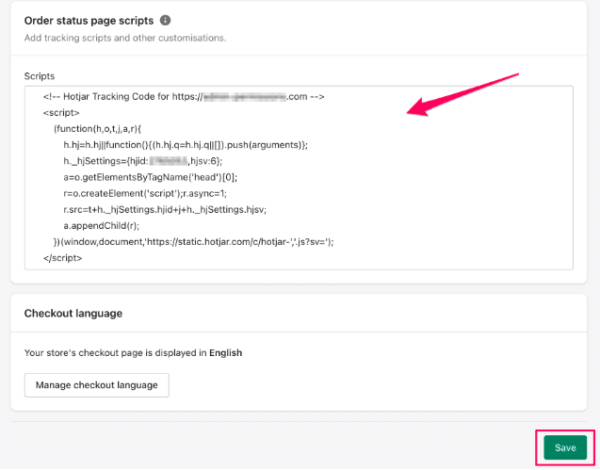
לחצו Save.
קוד המעקב של Hotjar אמור להיות מותקן כעת בדף ה-Order status שלכם. זה לא מתקין את ה-Tracking code על ה-Shopify checkout שלכם, בגלל ש-Shopify checkout לא מאפשר סקריפטים צד ג' כמו Hotjar.
דרך עקיפה לעקוב אחר אירועים ב-Shopify Checkout Flow
לצערנו, Shopify לא מאפשרת שימוש בסקריפטים צד ג' כמו Hotjar לעבוד על דפי Checkout באתר. אולם, יש דרך עקיפה בשביל לבצע מעקב אחרי ה-Shopify checkout flow בתוך Hotjar:
עקבו אחרי דף ה-Order Status
Shopify מאפשרת ל-Hotjar לעבוד על דף ה-order status שלכם. זה אומר שאתם יכולים לפלטר את המשתמשים שביצעו רכישה על ידי שימוש בפילטרים של URL contains של Recording וHeatmaps, מבוסס על ה-URL של דף אישור ההזמנה של האתר שלכם. לדוגמה, אחרי רכישה, משתמשים עשויים לראות דף עם URL שמכיל /thank_you ואתם יכולים לפלטר Recordings ו-Heatmaps מבוססים על ה-URL הזה. אתם תצטרכו לבדוק את ה-URL הספציפי שמשתמשים בו באתר שלכם, שיכול להיות שונה מ-/thank_you, ולהשתמש בו כאשר אתם מפלטרים.

הוסיפו אירועים וטריגרים בשביל להשוות בין אלה שרכשו לעומת המשתמשים שלא סיימו את תהליך ה-Checkout
אם אתם מעוניינים בהשוואת משתמשים שעשו רכישה כנגד משתמשים שהתחילו את תהליך ה-Checkout, אבל לא סיימו אותו, אתם יכולים להוסיף אירועים וטריגרים לכפתורים באתר שלכם שלוקחים משתמשים לדף ה-Checkout. הקלטות מסך (Recordings) יכולים להיות מפולטרים בהתבסס על האירועים האלה, בהשוואה לסגמנט המשתמשים הבא:
- משתמשים שלחצו על הכפתורים והגיעו לדף ההזמנה הושלמה.
- משתמשים שלחצו על הכפתורים אבל לא הגיעו לדף ההזמנה הושלמה.
זהו! למדתם איך לחבר את Hotjar עם Shopify.

