ל-Hotjar יש תוסף WordPress שעוזר להתקין את ה-Tracking Code שלנו על אתרים שמשתמשים ב-WordPress. אתם לא תצטרכו לקנות את הגרסה היקרה של Hotjar בשביל להשתמש בפלאגין הזה.
התקנת הפלאגין על גרסאות של WordPress שמתאחסנות על WordPress.org היא חינמית. בעוד שאתרים על WordPress.com צריכים להיות ב-Business plan (או יותר) בשביל להתקין את התוסף. לצערנו הרב, Hotjar לא זמין בשביל אתרי wordpress.com שלא ב-Business plan או בתכנית יקרה יותר, כי אי אפשר להוסיף שם קוד HTML מותאם אישית.
תזכרו לגבות את התקנת ה-Wordpress שלכם לפני התקנת תוספים על האתר שלכם.
התקנת Hotjar עם תוסף WordPress
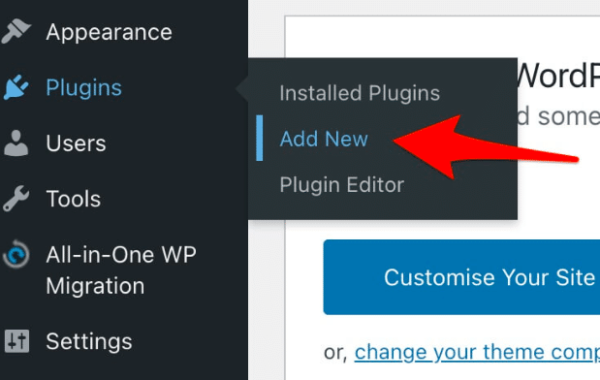
בפאנל הניהול של WordPress שלכם, לחצו על Add new שבתוך תפריט התוספים ב-WordPress.
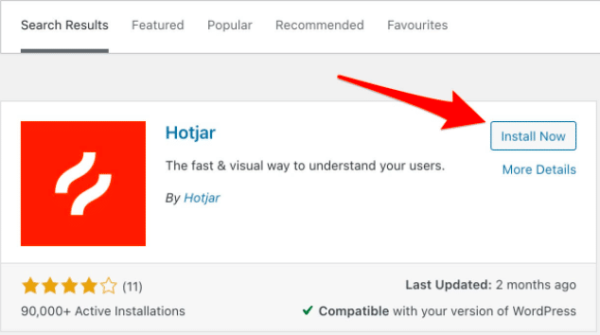
חפשו את Hotjar ולחצו על Install Now על התוסף הרשמי של Hotjar.
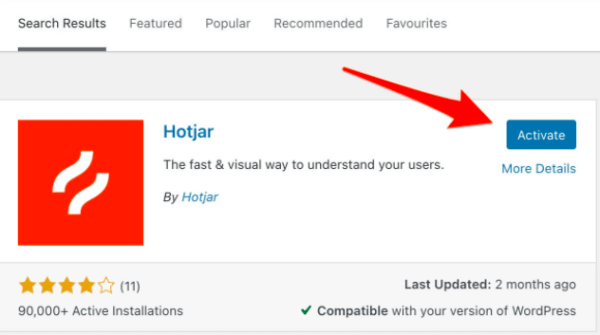
אחרי שההתקנה הושלמה, לחצו על Activate.
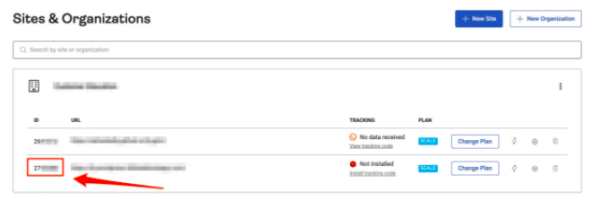
ב-Hotjar Sites page שלכם, העתיקו את ה-Site ID בשביל אתר ה-WordPress שלכם.
ה-Site ID הוא סט של מספרים מצד שמאל של הURL של האתר שלכם.
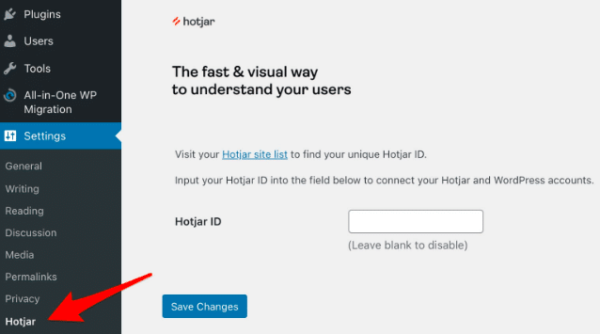
בתוך תפריט ההגדרות של WordPress, לחצו על Hotjar.
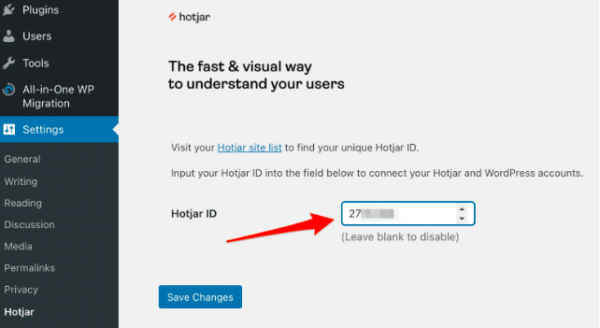
הדביקו את ה-Hotjar Site ID בתוך שדה הטקסט.
לחצו על Save Changes.
וודאו פעמיים את התקנת ה-Tracking Code אחרי שאתם עושים שינויים בעיצוב האתר
אם האתר שלכם עובר שינוי עיצוב משמעותי אחרי שאתם מתקינים את ה-Tracking Code, בדקו בשביל לוודא שה-Tracking Code שלכם עדיין מותקן. שינויים בעיצוב עשויים לגרום להסרה של ה-Tracking Code, מה שימנע מ-Hotjar לאסוף מידע.
עדיין יש לכם בעיה עם התקנת הקוד?
אם אתר ה-WordPress שלכם משתמש באיזשהו Caching Plugin (תוסף מטמון אתרים), אתם עשויים להצטרך לנקות את ה-Cache בשביל לוודא שהקוד התווסף לאתר. זה גם חשוב לחכות כמה דקות בשביל ש-Hotjar יבדוק אם ה-Tracking Code מותקן כראוי. זה בדרך כלל קורה ברגע שהאתר שלכם נטען עם ה-Hotjar Tracking Code עליו (אתם יכולים לבקר באתר בעצמכם בשביל לזרז את זה).
זהו! למדתם איך לחבר את Hotjar עם WordPress.