
איך מגדירים ניטור של ClickCease לחשבון Google Ads

איך מגדירים ניטור של ClickCease לחשבון Google Ads

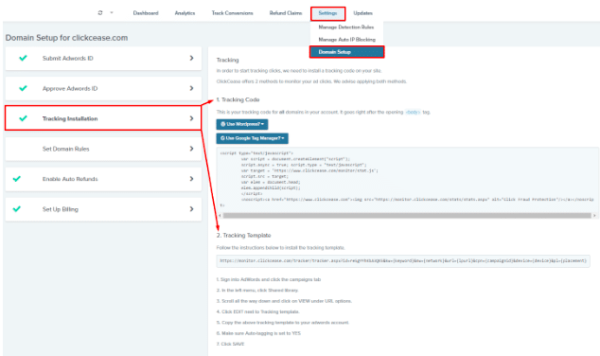
על מנת לעקוב אחר המודעות בקמפיינים שלכם בגוגל אדס ולמונע הונאת קליקים, חברת ClickCease משתמשת ב-2 שיטות. את שתיהן אפשר למצוא בחשבון גוגל אדס שלכם בלחיצה על Settings, לחיצה על Domain Setup ואז על Tracking Installation.

התקנת קוד מעקב קליקסיז

#שיטה 1 - קוד מעקב HTML

יש להתקין קוד מעקב HTML בכל דף באתר שלכם והוא ישמש אתכם עבור Google Ads ועבור Microsoft Ads (במידה ואתם משתמשים). כדי להטמיע את הקוד, העתיקו אותו והטמיעו אותו בתגית Body באתר שלכם. אם אין לכם את האפשרות לבצע הטמעה זו – צוות התמיכה של ClickCease יכול לסייע לכם. 

ניתן לעקוב אחר המדריך של הטמעת קוד מעקב של ClickCease באתר WordPress

#שיטה 2 - התקנת תבנית מעקב בחשבון הגוגל שלכם

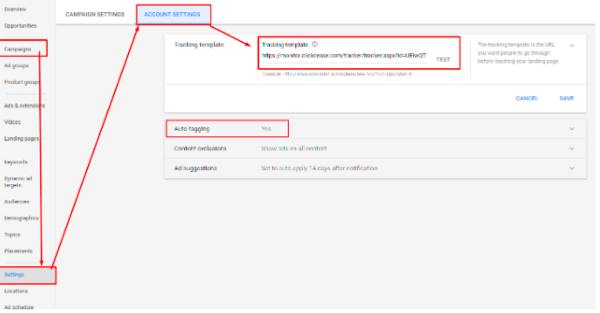
אם אתם משתמשים בממשק החדש של Google Ads, כדי להתקין תבנית מעקב בממשק החדש של גוגל אדס עקבו אחר השלבים הבאים:

  1. התחברו לחשבון Google Ads
  2. לחצו על Campaigns
  3. לחצו על Settings
  4. בחלק העליון, לחצו על Account Settings
ניטור גוגל אדס1

5. העתיקו את תבנית המעקב מפאנל הניהול שלכם ב-ClickCease והדביקו אותו במקום הנכון לפי צילום המסך.
6. תוודאו שאוטו-טאגינג מופעל (Auto-Tagging)

אם אתם משתמשים בממשק הישן של Google Ads, כדי להתקין תבנית מעקב בממשק הישן של גוגל אדס עקבו אחר השלבים הבאים:

  1. התחברו לחשבון Google Ads
  2. לחצו על Campaigns
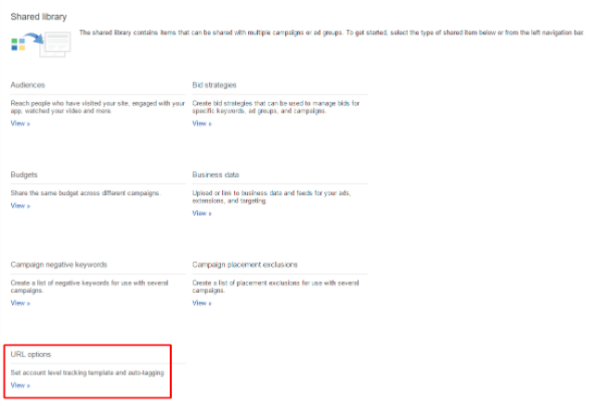
  3. לחצו על Shared Library
ניטור גוגל אדס2

4. תגללו למטה ולחצו על View שנמצא תחת URL Options

ניטור גוגל אדס3

5. לחצו על כפתור Edit שנמצא ליד Tracking Template.

ניטור גוגל אדס4

6. תעתיקו את תבנית המעקב מפאנל הניהול שלכם ב-ClickCease לחשבון גוגל שלכם.
7. תוודאו שהלשונית Auto-Tagging מסומנת YES
8. לחצו Save

על ידי שימוש בשתי השיטות הללו, ClickCease כעת יכולה לאסוף את המידע הדרוש מהחשבונות ומהקמפיינים שלכם על מנת להחליט אם הקליק שקיבלתם הוא קליק רגיל או הונאה.

זהו! למדתם איך מגדירים ניטור של ClickCease לחשבון Google Ads

פוסטים נוספים: